

kmboxnet盒子教程-KMBOX安装教程
2026-07-22 18:45:41
什么是kmbox Net盒子
kmbox Net盒子是一款网络程控键鼠控制器,具有以下特性:
* 1、安全,协议不公开。每个盒子独立IP、端口、硬件编码。采用阻塞socket通信,无法被扫描。
* 2、稳定性强,不会像串口通信那样白屏重启。
* 3、速度快。100M专用网络,通信速度是原来B板的100倍(相比115200波特率)。每秒调用次数接近1000次,B板只有每秒300次调用,调用太快会白屏重启。
* 4、自动默认人工轨迹,不会出现键鼠数据异常。
* 5、无需适配鼠标,通用性强。
* 6、Device端支持修改所有USB参数,每个人都有不同特征值,真正的一人一固件模式。
* 7、友好UI模式,问题一目了然,傻瓜式操作。
* 8、支持B板除板载脚本外所有功能。
* 9、支持监控物理键鼠,屏蔽物理键鼠功能,方便写软件。
* 10、支持物理键鼠学习复制功能。支持驱动直通模式。
盒子背面有接口名称,一般按照下图接线:
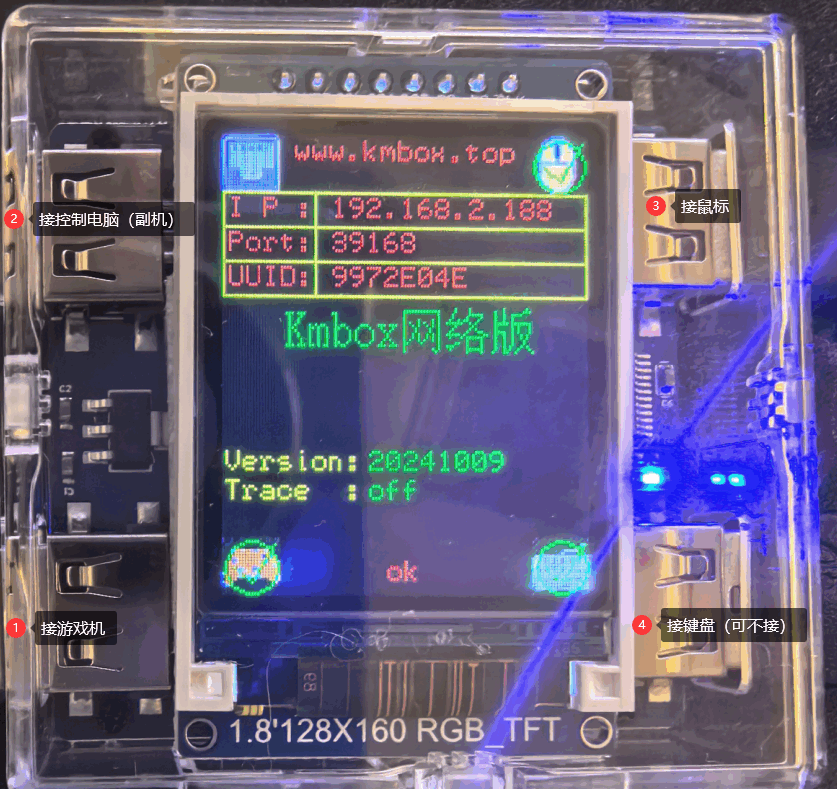
注意:如果是单机,那么网口和游戏机口都接同一台电脑。如果是B电脑控A电脑。那么游戏机接口(1)接A电脑。网口(2)接B电脑。
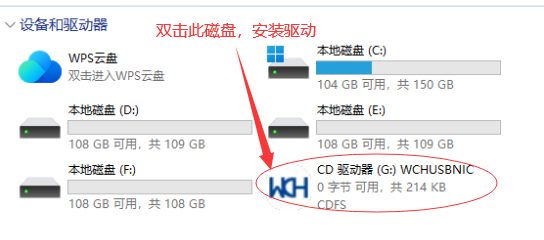
接上网口线后,我的电脑里会有一个磁盘,如下图所示,双击磁盘找到里面的exe安装即可。 若没有磁盘也可手动下载网卡驱动,解压安装即可。点我下载网卡驱动
注:若装上网卡驱动没反应: (1)查看网口线接上没有? (2)网口USB线接在哪里,哪里就装网卡驱动,不要驱动装了电脑A,线接在电脑B上。
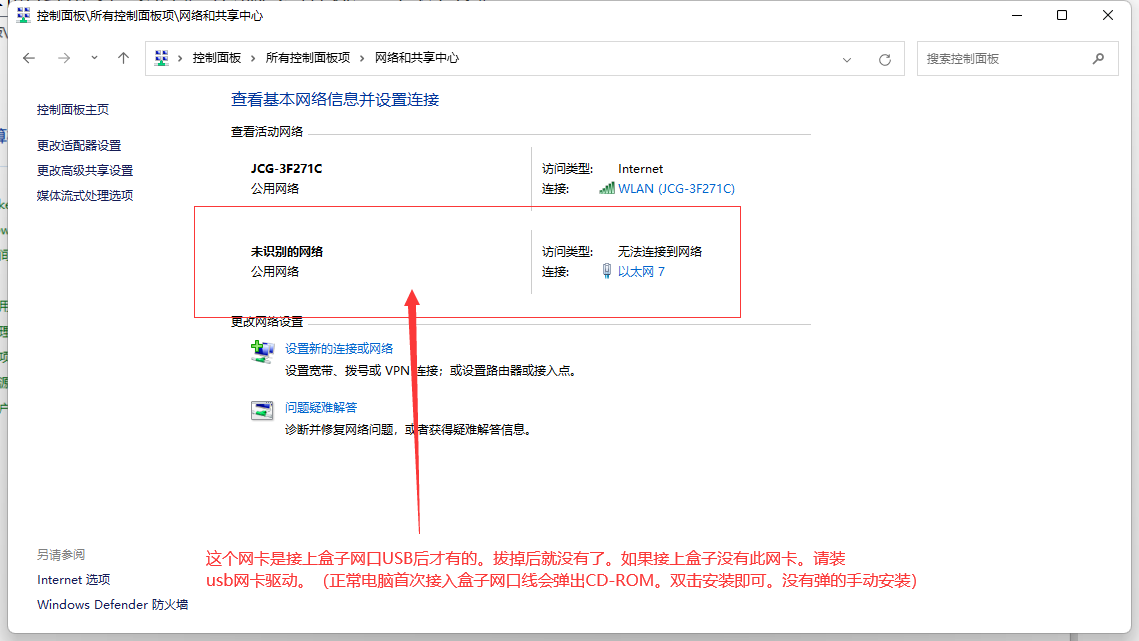
打开控制面板-->网络共享中心
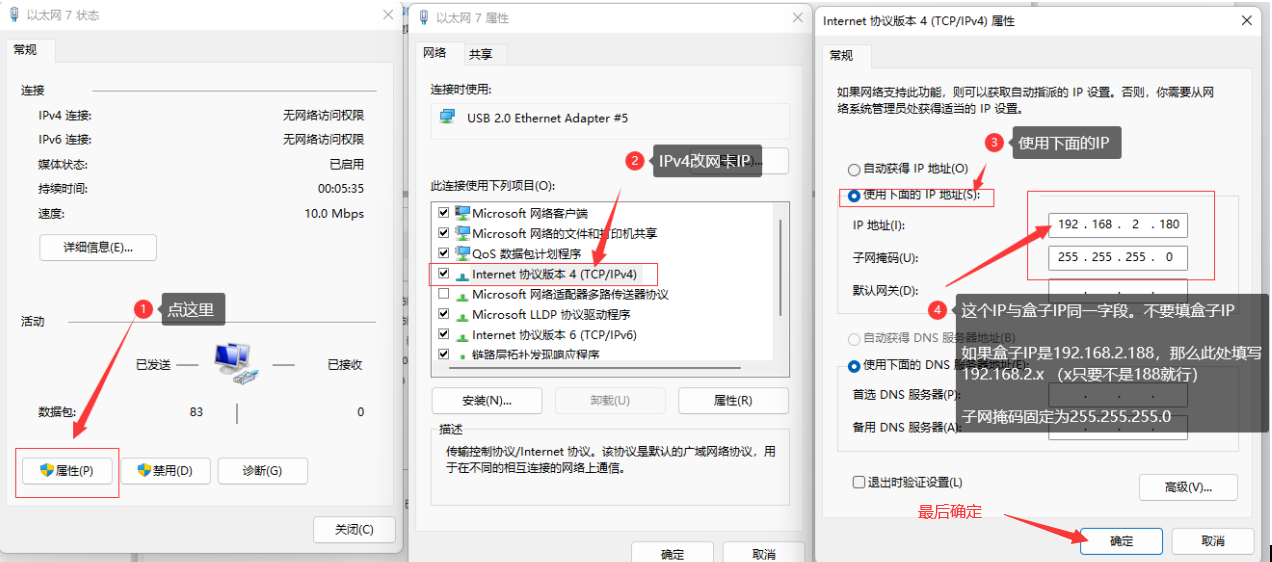
检查网络是否联通
运行cmd
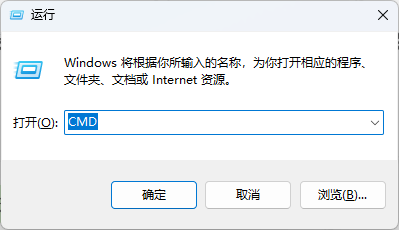
ping盒子显示屏上的IP
ping 192.168.2.188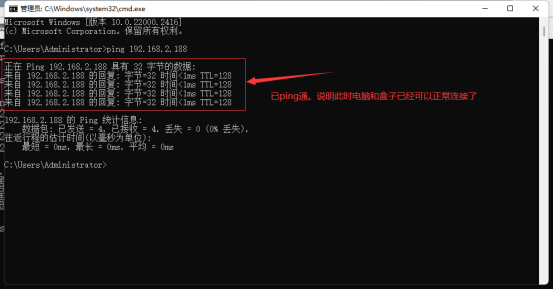
如果出现上面的图片,则表示此时盒子已设置好,后续只需设置第三方软件连盒子即可。
以上过程可参考此视频教程:
注:若改完IP突然没网了,可能是改错了网卡。 通常页面上会新出现网卡(盒子的网卡),要改盒子的网卡而不是你自己的本机网卡。 具体操作参见上面的修改网卡教程。